Eksploracja w Metabase
Zobacz, co zrobili Twoi koledzy z zespołu
Jeśli nie jesteś pierwszym użytkownikiem w Metabase swojego zespołu, najłatwiejszym sposobem na rozpoczęcie eksploracji danych jest spojrzenie na pulpity, wykresy i listy, które zostały już utworzone przez Twoich kolegów z zespołu. Najlepszym miejscem do rozpoczęcia jest sprawdzenie pulpitów, które mogą być przypięte na stronie głównej lub w kolekcjach, do których masz dostęp.
Na marginesie, możesz przecież skorzystać z bazy demo przygotowanej specjalnie dla Ciebie dla lepszego zrozumienia działania Metabase. Skontaktuj się z nami!
Przeglądaj swoje dane
Alternatywnie, można od razu przejść do eksploracji danych w Metabase, klikając na jedną z baz danych na dole strony głównej lub klikając przycisk Przeglądaj dane w górnym pasku nawigacji, a następnie wybierając bazę danych i klikając na jedną z jej tabel, aby ją zobaczyć. Możesz również kliknąć na ikonę błyskawicy  na dowolnej tabeli, aby zobaczyć automatyczną eksplorację jej danych. Spróbuj!
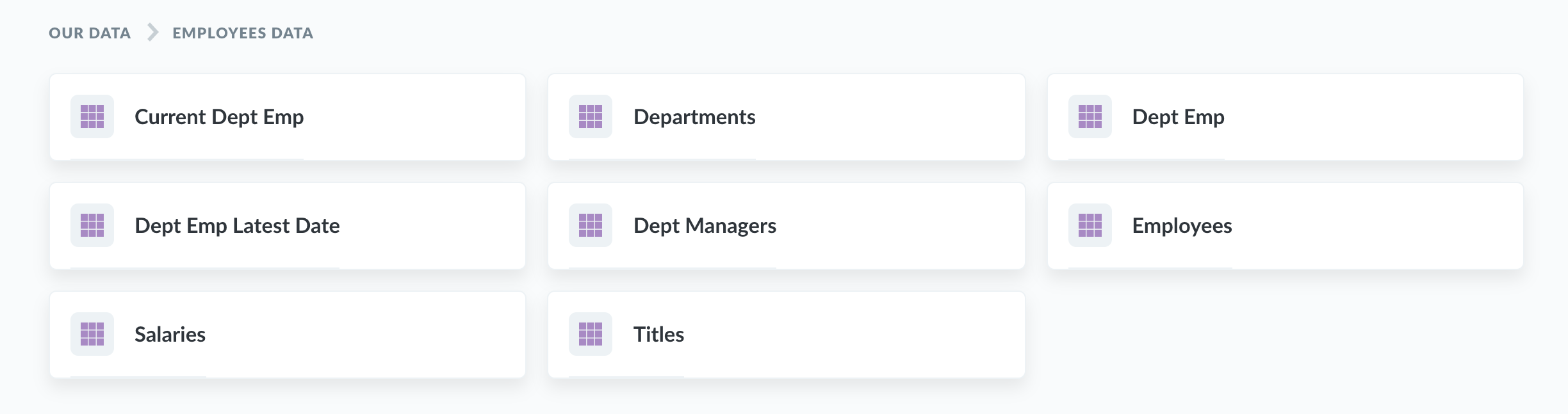
Aby dowiedzieć się więcej, zobacz Exploring data with Metabase's data browser.
Eksploracja kolekcji
Kolekcje w Metabase są podobne do folderów. To w nich przechowywane są wszystkie dashboardy i wykresy Twojego zespołu. Aby przeglądać kolekcje, wystarczy kliknąć na jedną z nich w sekcji Nasze analizy na stronie głównej, lub kliknąć na Przeglądaj elementy, aby zobaczyć wszystko.
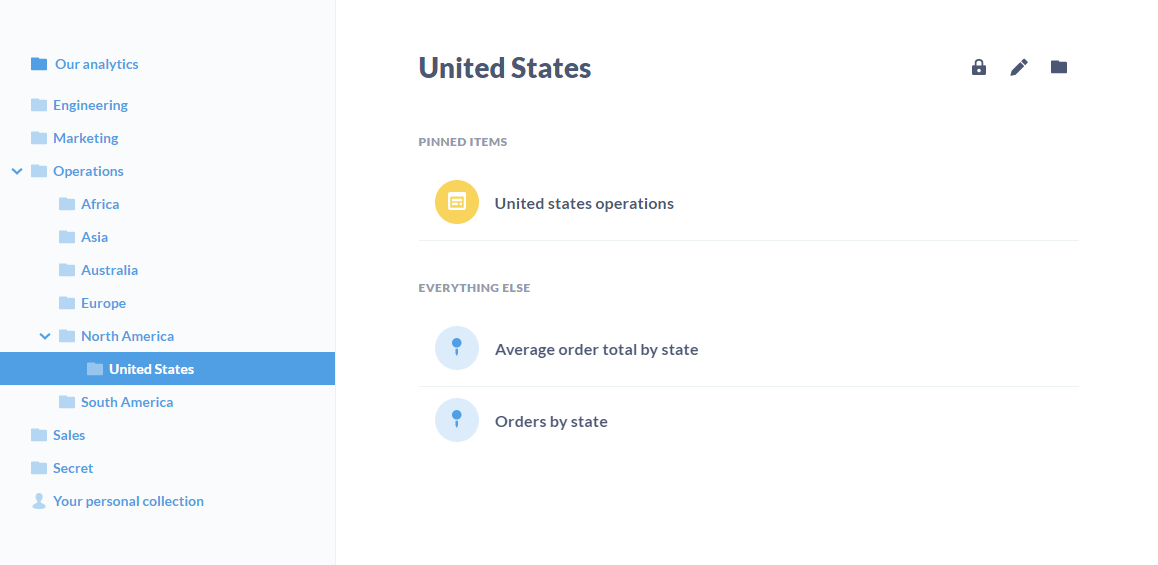
Jeśli Twoi koledzy z zespołu są doświadczeni, to na pewno przypięli ważne pulpity lub pytania do Twoich kolekcji; jeśli tak, to te ważne lub przydatne elementy będą wyświetlane w innym kolorze na górze kolekcji. Wszystkie pulpity, które są przypięte do najwyższej kolekcji Nasze analizy będą również widoczne na stronie głównej Metabase.
Kolekcje posiadają listę wszystkich innych elementów, które są w nich zapisane. Możesz zobaczyć, jakie inne kolekcje są zapisane wewnątrz bieżącej, sprawdzając pasek boczny nawigacji.
Eksploracja pulpitów nawigacyjnych
Pulpity nawigacyjne to zestaw pytań i kart tekstowych, do których chcesz mieć możliwość regularnego powracania. Dowiedz się więcej o pulpitach.
Jeśli klikniesz na część wykresu, np. słupek na wykresie słupkowym lub kropkę na wykresie liniowym, zobaczysz Menu akcji, z działaniami, które możesz podjąć, aby zagłębić się w ten wynik, odgałęzić się od niego w innym kierunku lub utworzyć Prześwietlenie RTG, aby zobaczyć automatyczną eksplorację danych.
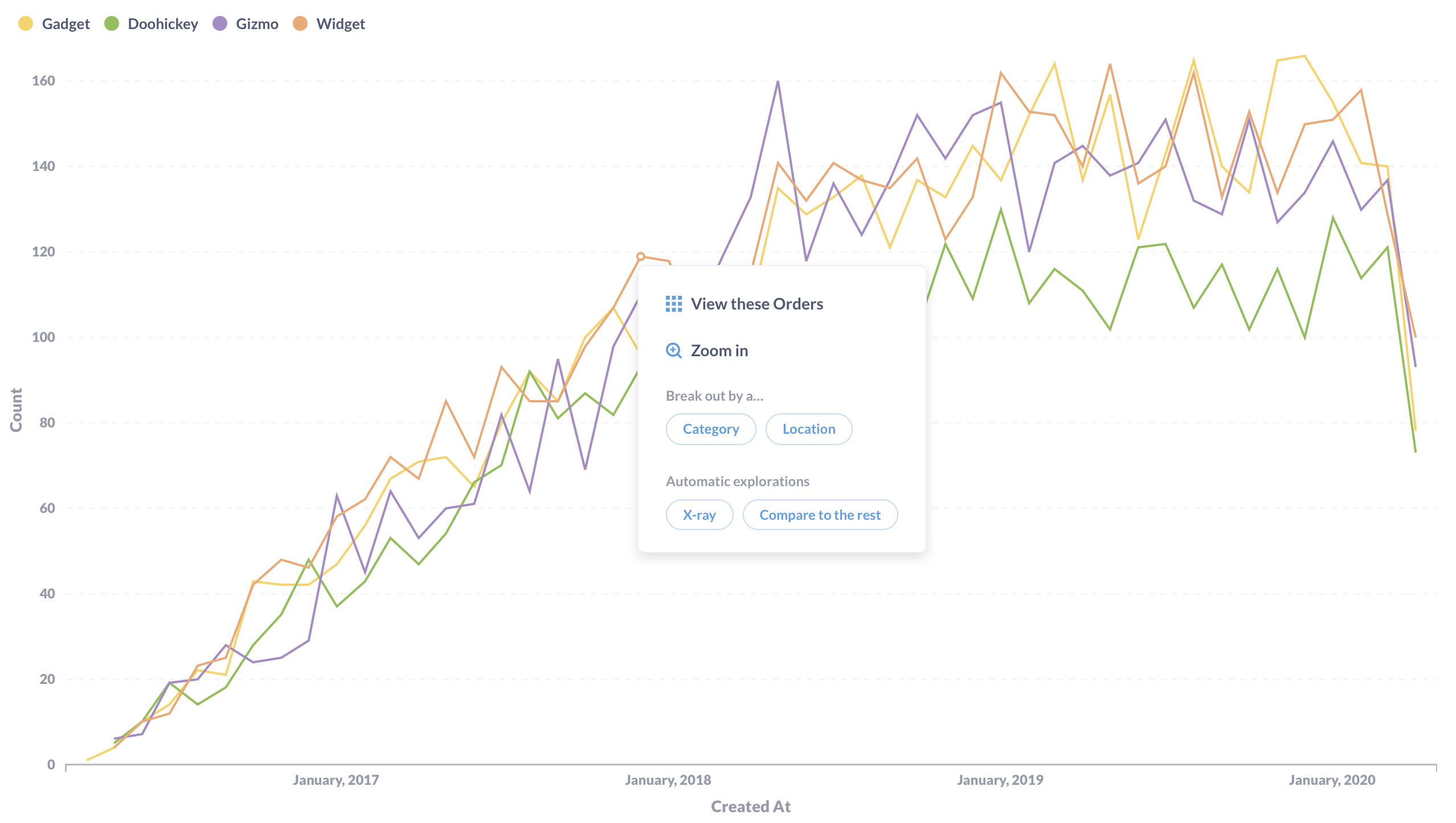
W tym przykładzie zamówień według kategorii produktów w czasie, kliknięcie na kropkę na wykresie liniowym daje nam możliwość:
- Przybliż; ang. Zoom in: Zobacz zamówienia dla danej kategorii w krótszym przedziale czasowym.
- Pokaż Orders; ang. View these Orders: Wyświetlanie listy zamówień dla danego miesiąca
- Podziel na Kategorie, Lokacje; ang. Break out by a category, location: Zobacz takie rzeczy jak zamówienia Gizmo w czerwcu 2017 roku w podziale na status klienta (np.
nowylubVIP). Różne wykresy będą miały różne opcje podziału, takie jak Lokalizacja i Czas.**.
Zauważ, że chociaż wykresy utworzone za pomocą SQL nie mają obecnie menu akcji, możesz dodać pytania SQL do pulpitu nawigacyjnego i dostosować ich zachowanie po kliknięciu. Możesz wysłać użytkowników do niestandardowego miejsca docelowego (np. do innego dashboardu lub zewnętrznego adresu URL), lub też sprawić, by kliknięta wartość zaktualizowała filtr dashboardu.
Kliknięcie na komórkę tabeli często pozwala na filtrowanie wyników przy użyciu operatora porównania, takiego jak =, > lub <. Na przykład, możesz kliknąć na komórkę tabeli i wybrać operator mniejszy niż <, aby filtrować wartości, które są mniejsze niż wybrana wartość.
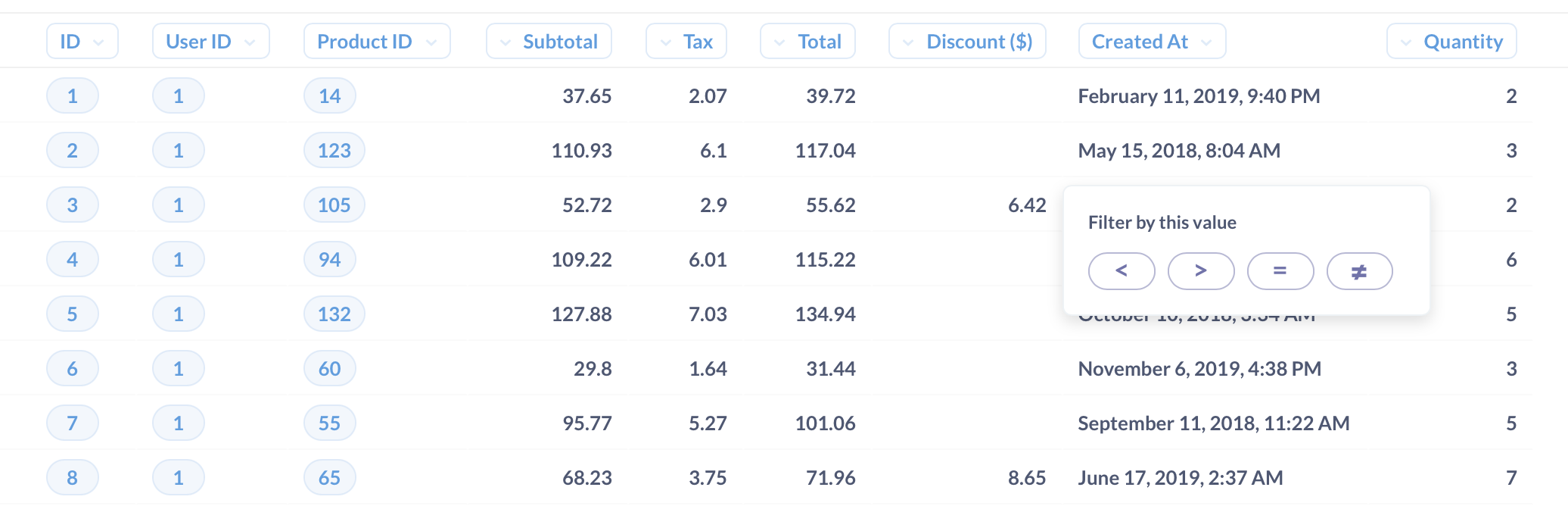
I na koniec, kliknięcie na ID elementu w tabeli daje możliwość przejścia do widoku szczegółów dla tego pojedynczego rekordu. Na przykład, klikając na ID klienta możesz zobaczyć widok profilu dla tego klienta.
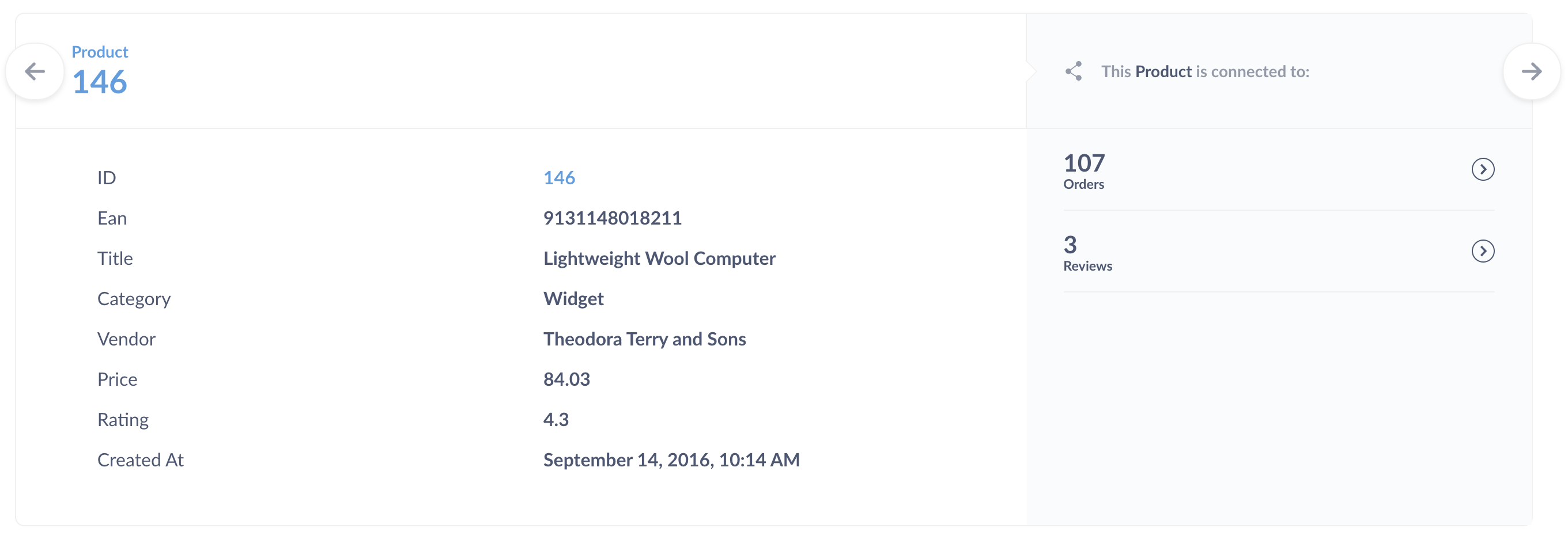
Dodając pytania do pulpitu, możesz mieć jeszcze większą kontrolę nad tym, co dzieje się, gdy inni będa klikać na Twój wykres. Oprócz domyślnego menu akcji, możesz dodać niestandardowe miejsce przeznaczenia lub aktualizacja filtra. Aby dowiedzieć się więcej, zapoznaj się z interkatywnymi pulpitami.
Eksploracja zapisanych pytań
W Metabase każdy wykres na pulpicie nazywany jest "pytaniem". Kliknięcie na tytule pytania na pulpicie spowoduje przejście do widoku szczegółowego tego pytania. Do tego widoku szczegółów trafisz również, jeśli użyjesz jednej z wyżej wymienionych akcji.
Patrząc na szczegółowy widok pytania, możesz użyć tych samych czynności wymienionych powyżej. Możesz również kliknąć na nagłówki tabel, aby wyświetlić więcej opcji, takich jak sumowanie wartości w kolumnie lub filtrowanie na podstawie tej kolumny.
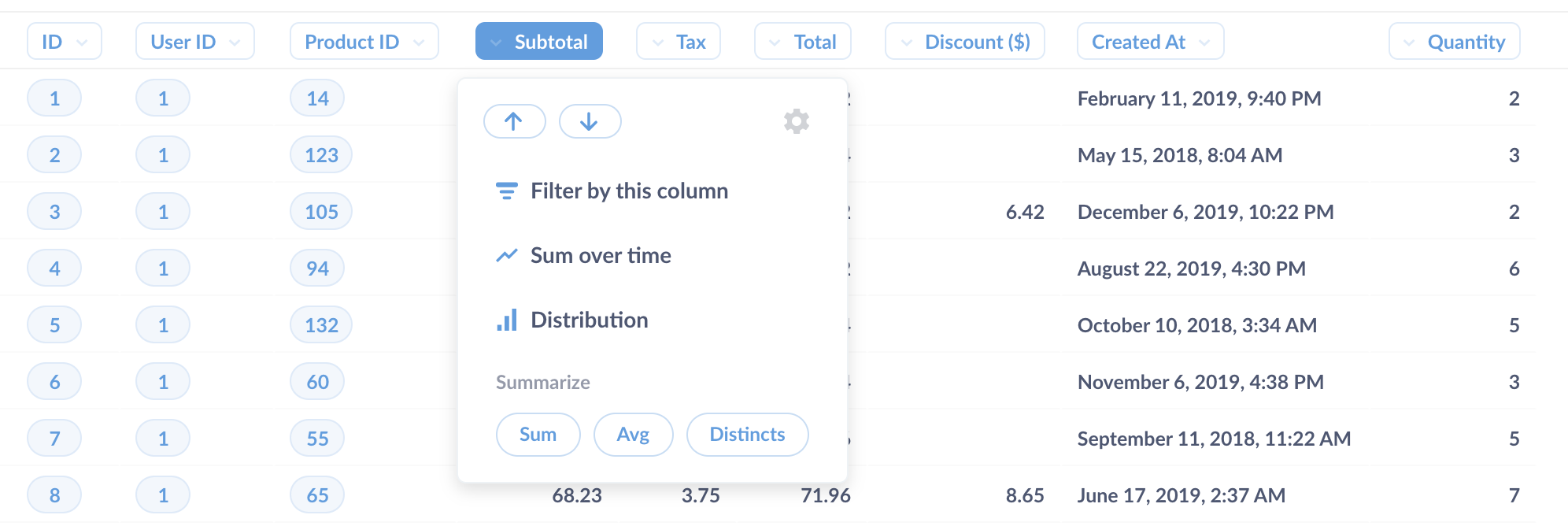
Jednym z naszych ulubionych sposobów eksploracji jest opcja Dystrybucja. Dzięki niej zobaczysz, ile wierszy znajduje się w danej tabeli, pogrupowanych według kolumny, na którą kliknąłeś. Jeśli więc masz tabelę Użytkownicy, po kliknięciu na kolumnę Wiek i wybraniu opcji Dystrybucja, zobaczysz wykres słupkowy z liczbą użytkowników w każdym przedziale wiekowym.
Następny: Zadawanie niestandardowych pytań
Co więc zrobić, jeśli nie możesz znaleźć tego czego szukasz na istniejącym pulpicie nawigacyjnym lub istniejących pytaniach? Nauczmy się zadawać własne nowe pytania.